
Controles parentales de Roblox: qué opciones revisar antes de empezar a jugar

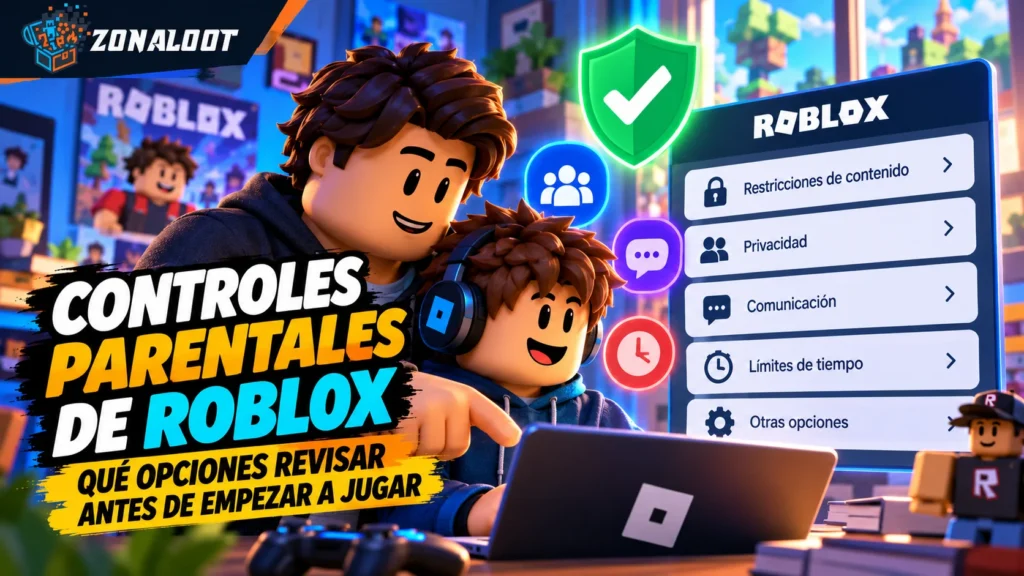
Antes de que un niño entre por primera vez a Roblox, merece la pena dedicar unos minutos a revisar su cuenta. No se trata de activar todas las restricciones posibles, sino de decidir qué juegos puede abrir, cómo puede comunicarse, cuánto tiempo jugará y si podrá gastar dinero. Los controles parentales ayudan a convertir esas decisiones en ajustes concretos, pero funcionan mejor cuando el adulto entiende qué limita cada uno y qué no.
Prepara primero la cuenta del adulto
Para administrar los controles desde tu propio dispositivo, necesitas una cuenta de Roblox con privilegios parentales enlazada a la del menor. Puedes crearla o usar una cuenta que ya tengas. Durante el proceso, Roblox solicita verificar que eres mayor de edad mediante un documento de identidad o una tarjeta de crédito. Una vez vinculadas, podrás revisar y modificar los ajustes desde la web o la aplicación móvil, sin tener que iniciar sesión cada vez en la cuenta del niño.
Si estás configurándolo junto a tu hijo, puedes comenzar desde su cuenta: entra en Configuración, abre Controles parentales y selecciona la opción para añadir a un padre o una madre. También es posible completar la vinculación desde un correo de solicitud de permiso enviado por Roblox. Sigue las indicaciones que aparezcan en pantalla y comprueba al final que ves la cuenta correcta en tu panel parental, especialmente si gestionas la de más de un menor.
No compartas tu contraseña para que otro adulto «pueda revisar lo mismo». Roblox permite que varios padres vinculen sus propias cuentas a la de un hijo y desaconseja compartir cuentas: quien tenga acceso a la tuya podría cambiar información sensible, incluidas las cuentas vinculadas. Una cuenta parental bien protegida forma parte de la configuración, no es un detalle administrativo.
También conviene que la información de edad del menor sea correcta. Roblox utiliza sistemas de cuentas y opciones de comunicación que cambian según la edad y su verificación; además, algunas funciones y ajustes pueden variar por región. Por eso, en vez de seguir una lista antigua de botones al pie de la letra, revisa lo que muestra la cuenta concreta de tu hijo.
Decide qué experiencias podrá abrir
El control de madurez de contenido es una de las primeras opciones que deberías mirar. Establece el nivel de contenido al que el menor puede acceder dentro de las experiencias. Desde tu cuenta vinculada, la ruta indicada por Roblox pasa por Configuración, Controles parentales, la cuenta del menor y Restricciones de contenido, donde puedes ajustar Madurez de contenido. La interfaz muestra una explicación del nivel elegido.
Las etiquetas no son una puntuación de calidad ni una recomendación automática para todos los niños de la misma edad. Describen el tipo de contenido que puede aparecer. Por ejemplo, «Mínimo» puede incluir terror mínimo ocasional, mientras que «Moderado» puede incluir terror o violencia moderados. Si tu hijo disfruta resolviendo acertijos pero evita las escenas de miedo, fijarse únicamente en el género de un juego no será suficiente: consulta también su etiqueta y sus descriptores antes de dejarlo entrar.
Roblox utiliza cuentas Kids y Select con protecciones y acceso basados en la edad. Las cuentas Kids tienen ajustes iniciales más estrictos y el chat desactivado por defecto; las Select amplían gradualmente el acceso. Aun así, esos ajustes de partida no sustituyen tus decisiones familiares. Comprueba el nivel aplicado a la cuenta, en lugar de suponer que todas las experiencias visibles en una búsqueda son accesibles o adecuadas para tu hijo.
Hay un segundo control útil cuando el límite general no resuelve un caso particular: Experiencias bloqueadas. Permite impedir el acceso a un juego concreto independientemente de su etiqueta de madurez. Puede servir, por ejemplo, si una experiencia está dentro del nivel permitido, pero sus retos, su dinámica competitiva o algo que has visto al jugar no encajan con lo que quieres para ese momento. El juego puede seguir apareciendo en los resultados de búsqueda; bloquearlo impide entrar, no lo borra de la plataforma.
Si decides bloquear una experiencia que el menor ya está jugando, ten presente un detalle práctico: según Roblox, el bloqueo tendrá efecto la próxima vez que intente entrar. Habla con él y termina esa sesión de forma acordada; no confíes en que el ajuste vaya a interrumpir de inmediato la partida.
Revisa el chat por separado
«Puede jugar» y «puede hablar con otros» son decisiones distintas. En los controles de comunicación puedes revisar el chat dentro de las experiencias y, cuando corresponda, el chat directo dentro de ellas. Roblox distingue el chat general de una experiencia del mensaje directo enviado a otra persona mediante el comando de susurro. Las opciones disponibles dependen, entre otros factores, de la edad verificada del usuario.
Si el menor acaba de empezar, una pregunta útil es para qué necesitaría comunicarse. Quizá quiera coordinarse con un amigo conocido en un juego de equipos. Eso no implica necesariamente que deba tener abiertas todas las formas de chat. Revisa las posibilidades que ofrece su cuenta y elige el ajuste más acorde con la manera en que jugará, sabiendo que algunas funciones requieren consentimiento parental.
No bases la decisión solo en que un juego «parece tranquilo». Una experiencia de construcción o de cuidado de mascotas puede incluir interacción entre usuarios, aunque no tenga combates. Al probarla juntos, observa si para participar es necesario escribir, si aparecen mensajes de otras personas y si tu hijo sabe qué hacer cuando alguien le incomoda. Roblox advierte, además, que sus ajustes de chat no se aplican a funciones de comunicación desarrolladas de forma independiente por los creadores.
Habla de una regla sencilla antes de jugar: no hace falta responder a todo el mundo. Si alguien pide datos personales, contraseñas o códigos, el menor debe dejar de interactuar y avisarte. Roblox indica que sus empleados no solicitan esas credenciales y recomienda denunciar los intentos de obtenerlas, incluso cuando aparecen dentro de una experiencia.
Mira conexiones y servidores privados
Permitir o desactivar el chat no agota la cuestión social. En el panel parental puedes revisar las conexiones del menor, consultar perfiles y bloquear o denunciar usuarios. Es una revisión más útil cuando se hace con una conversación: pregunta quién es una persona que aparece en la lista y cómo se conocieron, sin dar por hecho que todos los nombres le resultan familiares fuera del juego.
También puedes revisar las opciones de grupo y servidores privados. La configuración de grupo determina quién puede formar equipo con el menor en las funciones disponibles para su cuenta. En servidores privados, el control parental permite limitar con quién puede participar o desactivar esa posibilidad. Si un grupo de amigos quiere jugar junto, revisa estas opciones antes de iniciar la partida para evitar cambiar ajustes apresuradamente porque «los demás ya están esperando».
Un servidor privado limita quién puede entrar, pero no convierte por sí mismo cualquier experiencia en una opción apropiada. Sigue siendo importante mirar su contenido y saber quiénes recibirán invitación. Del mismo modo, reconocer el nombre de usuario de alguien no equivale a conocerlo personalmente.
Si detectas una interacción preocupante, distingue entre bloquear y denunciar. Bloquear ayuda a cortar el contacto; denunciar informa a Roblox de un comportamiento o contenido que puede infringir sus reglas. Al denunciar, señala el chat, la experiencia o el contenido concreto cuando sea posible, porque eso aporta contexto para revisar lo ocurrido.
Pon límites al tiempo y al gasto
El límite diario de tiempo en pantalla puede evitar que cada sesión termine en una negociación improvisada. Roblox permite establecerlo desde Controles parentales, en la sección Tiempo en pantalla. Cuando se alcanza, el menor recibe un aviso y ya no puede usar Roblox durante el resto del día. El panel también permite consultar información sobre el tiempo de uso y las experiencias a las que ha jugado.
Elige el límite con la rutina real en mente. Si tu hijo juega después de hacer sus tareas, aclara de antemano cuándo empieza su rato de juego y qué hará si está a mitad de una partida al acercarse el final. El control pone un tope técnico; la conversación ayuda a que ese tope no llegue como una sorpresa.
En Restricciones de gastos puedes fijar un límite mensual y decidir qué notificaciones de compras deseas recibir. Roblox indica que ese límite abarca dinero gastado en la plataforma, incluidos Robux o suscripciones a experiencias individuales, pero no afecta el canje de tarjetas de regalo. Se restablece al terminar el mes calendario y el saldo no utilizado no pasa al siguiente.
Por eso, antes de entregar una tarjeta de regalo o permitir una compra, acuerda qué puede hacerse con ese saldo. Un límite mensual no reemplaza una charla sobre pases, objetos y ofertas dentro de los juegos. Si el menor pide algo, pídele que te muestre la compra en pantalla y que explique qué obtiene. Es una forma de decidir con información, no de responder automáticamente que sí o que no.
Las opciones disponibles cambian a medida que el hijo crece. Roblox señala que los padres pueden establecer límites de tiempo y gasto hasta que cumpla 13 años, mientras que otros controles, como los de chat o bloqueo de juegos específicos, pueden mantenerse durante más tiempo según la edad. Revisar la configuración cuando cambie de etapa evita confiar en un límite que ya no se aplica.
Protege la cuenta y acuerda qué hacer
Los controles parentales pierden valor si alguien consigue entrar en la cuenta del adulto. Usa una contraseña exclusiva, añade un correo al que tengas acceso y activa la verificación en dos pasos. Roblox recomienda estas medidas y recuerda que no deben compartirse contraseñas, códigos de verificación ni códigos de respaldo, aunque quien los pida prometa Robux o una recompensa.
Antes de la primera partida, enseña al menor una respuesta concreta ante una petición extraña: no abrir enlaces desconocidos, no introducir sus datos de acceso en formularios dentro de un juego y avisarte si ocurre. Roblox advierte que una experiencia que solicita credenciales, incluso si aparenta ser oficial, debe abandonarse y denunciarse.
Comprueba además que ambos saben dónde está la función de denuncia. Dentro de una experiencia se puede abrir el menú y denunciar a una persona o al propio juego; desde la página de una experiencia también es posible denunciarla. No hace falta esperar a que el problema se repita para explicar estas herramientas.
Una primera sesión compartida puede servir como prueba de todo lo anterior. Abre una experiencia que le interese, mira cómo se comunica, comprueba si aparecen compras y pregúntale qué haría ante una invitación o mensaje incómodo. Es más fácil ajustar una opción después de verla en contexto que intentar anticiparlo todo frente a una pantalla de configuración.
Dudas antes de la primera partida
¿Basta con elegir una etiqueta de madurez baja? Es un buen filtro inicial, pero no describe todas las interacciones que pueden surgir durante una partida. Revisa el juego concreto y las opciones de comunicación, especialmente si el menor va a jugar con otras personas.
¿Puedo impedir un solo juego sin restringir todos los demás? Sí. La función Experiencias bloqueadas permite negar el acceso a una experiencia específica aunque su nivel de madurez esté permitido en la cuenta.
¿Tengo que usar la cuenta de mi hijo para cambiar los controles? No, una vez enlazada tu cuenta con privilegios parentales, puedes administrarlos desde tu propio dispositivo en la web o en la aplicación móvil de Roblox.
¿El límite de gasto cubre las tarjetas de regalo? No. Roblox indica expresamente que su límite mensual de gasto no afecta el canje de esas tarjetas; conviene acordar por separado cuándo y para qué se utilizarán.
Empezar con acuerdos claros
La revisión más útil antes de jugar no es una búsqueda de una configuración «perfecta». Es comprobar que la cuenta del adulto está vinculada y protegida, que el contenido permitido tiene sentido para ese menor, que la comunicación responde a cómo va a jugar y que existen límites comprensibles de tiempo y gasto.
Después, acompaña la primera partida y vuelve a mirar los ajustes cuando cambien los juegos, las amistades o las necesidades de tu hijo. Los controles parentales pueden cerrar accesos y mostrarte información; la confianza para contar lo que pasa dentro del juego se construye jugando y conversando con él.
Deja una respuesta