
Primeros pasos en Roblox Studio: de una idea sencilla a una experiencia jugable

Antes de que un niño entre por primera vez a Roblox, merece la pena dedicar unos minutos a revisar su cuenta. No se trata de activar todas las restricciones posibles, sino de decidir qué juegos puedes abrir, cómo puedes comunicarte, cuánto tiempo jugará y si podrás gastar dinero. Los padres ayudan a convertir esas decisiones en ajustes concretos, pero funcionan mejor cuando el adulto entiende qué limita cada uno y qué no.
- Prepare primero la cuenta del adulto
- Decide qué experiencias podrás abrir
- Revisa el chat por separado
- Mira conexiones y servidores privados
- Pon límites al tiempo y al gasto.
- Protege la cuenta y recuerda qué hacer.
- Dudas antes de la primera partida
- Empezar con acuerdos claros
- Define una acción y una meta
- Entra en Studio sin perderte
- Construye primero un recorrido reconocible
- Prueba con los pies del jugador
- Agrega una sola sorpresa interactiva
- Guarda el progreso antes de ampliarlo.
- Dudas normales del primer proyecto
- Una base pequeña que sí funciona
Prepare primero la cuenta del adulto
Para administrar los controles desde tu propio dispositivo, necesitas una cuenta de Roblox con privilegios parentales enlazada a la del menor. Puedes crearla o usar una cuenta que ya tengas. Durante el proceso, Roblox solicita verificar que eres mayor de edad mediante un documento de identidad o una tarjeta de crédito. Una vez vinculados, podrás revisar y modificar los ajustes desde la web o la aplicación móvil, sin tener que iniciar sesión cada vez en la cuenta del niño.
Si configurándolo junto a tu hijo, puedes comenzar desde su cuenta: ingresa en Configuración, abre Controles parentales y selecciona la opción para agregar a un padre o una madre. También es posible completar la vinculación desde un correo de solicitud de permiso enviado por Roblox. Sigue las indicaciones que aparecen en pantalla y comprueba al final que ves la cuenta correcta en tu panel parental, especialmente si gestionas la de más de un menor.
No compartas tu contraseña para que otro adulto «pueda revisar lo mismo». Roblox permite que varios padres vinculen sus propias cuentas a la de un hijo y desaconseja compartir cuentas: quien tenga acceso a la tuya podría cambiar información sensible, incluidas las cuentas vinculadas. Una cuenta parental bien protegida forma parte de la configuración, no es un detalle administrativo.
También conviene que la información de edad del menor sea correcta. Roblox utiliza sistemas de cuentas y opciones de comunicación que cambian según la edad y su verificación; Además, algunas funciones y ajustes pueden variar según la región. Por eso, en vez de seguir una lista antigua de botones al pie de la letra, revisa lo que muestra la cuenta concreta de tu hijo.
Decide qué experiencias podrás abrir
El control de madurez del contenido es una de las primeras opciones que deberías mirar. Establece el nivel de contenido al que el menor puede acceder dentro de las experiencias. Desde tu cuenta vinculada, la ruta indicada por Roblox pasa por Configuración, Controles parentales, la cuenta del menor y Restricciones de contenido, donde puedes ajustar Madurez de contenido. La interfaz muestra una explicación del nivel elegido.
Las etiquetas no son una puntuación de calidad ni una recomendación automática para todos los niños de la misma edad. Describe el tipo de contenido que puede aparecer. Por ejemplo, «Mínimo» puede incluir terror mínimo ocasional, mientras que «Moderado» puede incluir terror o violencia moderada. Si tu hijo disfruta resolviendo acertijos pero evita las escenas de miedo, fijarse únicamente en el género de un juego no será suficiente: consulta también su etiqueta y sus descriptores antes de dejarlo entrar.
Roblox utiliza cuentas Kids y Select con protecciones y acceso basados en la edad. Las cuentas Kids tienen ajustes iniciales más estrictos y el chat desactivado por defecto; las Select amplían gradualmente el acceso. Aun así, esos ajustes de partida no sustituyen tus decisiones familiares. Comprueba el nivel aplicado a la cuenta, en lugar de suponer que todas las experiencias visibles en una búsqueda son accesibles o adecuadas para tu hijo.
Hay un segundo control útil cuando el límite general no resuelve un caso particular: Experiencias bloqueadas. Permite impedir el acceso a un juego concreto independientemente de su etiqueta de madurez. Puede servir, por ejemplo, si una experiencia está dentro del nivel permitido, pero sus retos, su dinámica competitiva o algo que ha visto al jugar no encajan con lo que quieres para ese momento. El juego puede seguir apareciendo en los resultados de búsqueda; bloquearlo impide entrar, no lo borra de la plataforma.
Si decide bloquear una experiencia que el menor ya está jugando, diez presenta un detalle práctico: según Roblox, el bloqueo tendrá efecto la próxima vez que intente entrar. Habla con él y termina esa sesión de forma acordada; no confíe en que el ajuste vaya a interrumpir de inmediato la partida.
Revisa el chat por separado
«Puede jugar» y «puede hablar con otros» son decisiones distintas. En los controles de comunicación puedes revisar el chat dentro de las experiencias y, cuando corresponda, el chat directo dentro de ellas. Roblox distingue el chat general de una experiencia del mensaje directo enviado a otra persona mediante el comando de susurro. Las opciones disponibles dependen, entre otros factores, de la edad verificada del usuario.
Si el menor acaba de empezar, una pregunta útil es para qué necesitaría comunicarse. Quizás quiera coordinarse con un amigo conocido en un juego de equipos. Eso no implica necesariamente que deba tener abiertas todas las formas de chat. Revisa las posibilidades que ofrece su cuenta y elige el ajuste más acorde con la manera en que jugará, sabiendo que algunas funciones requieren el consentimiento de los padres.
No basa la decisión solo en que un juego «parece tranquilo». Una experiencia de construcción o de cuidado de mascotas puede incluir interacción entre usuarios, aunque no tenga combates. Al probarla juntos, observa si para participar es necesario escribir, si aparecen mensajes de otras personas y si tu hijo sabe qué hacer cuando alguien le incomoda. Roblox advierte, además, que sus ajustes de chat no se aplican a funciones de comunicación desarrolladas de forma independiente por los creadores.
Habla de una regla sencilla antes de jugar: no hace falta responder a todo el mundo. Si alguien pide datos personales, contraseñas o códigos, el menor debe dejar de interactuar y avisarte. Roblox indica que sus empleados no solicitan esas credenciales y recomienda denunciar los intentos de obtenerlas, incluso cuando aparecen dentro de una experiencia.
Mira conexiones y servidores privados
Permitir o desactivar el chat no agota la cuestión social. En el panel parental puedes revisar las conexiones del menor, consultar perfiles y bloquear o denunciar usuarios. Es una revisión más útil cuando se hace con una conversación: pregunta quién es una persona que aparece en la lista y cómo se conocieron, sin dar por hecho que todos los nombres le resultan familiares fuera del juego.
También puedes revisar las opciones de grupo y servidores privados. La configuración de grupo determina quién puede formar equipo con el menor en las funciones disponibles para su cuenta. En servidores privados, el control parental permite limitar con quién puede participar o desactivar esa posibilidad. Si un grupo de amigos quiere jugar juntos, revisa estas opciones antes de iniciar la partida para evitar cambiar ajustes apresuradamente porque «los demás ya están esperando».
Un servidor privado limita quién puede entrar, pero no convierte por sí mismo cualquier experiencia en una opción apropiada. Sigue siendo importante mirar su contenido y saber quiénes recibirán la invitación. Del mismo modo, reconocer el nombre de usuario de alguien no equivale a conocerlo personalmente.
Si detecta una interacción preocupante, distinga entre bloquear y denunciar. Bloquear ayuda a cortar el contacto; denunciar información a Roblox de un comportamiento o contenido que puede infringir sus reglas. Al denunciar, señala el chat, la experiencia o el contenido concreto cuando sea posible, porque eso aporta contexto para revisar lo ocurrido.
Pon límites al tiempo y al gasto.
El límite diario de tiempo en pantalla puede evitar que cada sesión termine en una negociación improvisada. Roblox permite establecerlo desde Controles parentales, en la sección Tiempo en pantalla. Cuando se alcanza, el menor recibe un aviso y ya no puede usar Roblox durante el resto del día. El panel también permite consultar información sobre el tiempo de uso y las experiencias a las que ha jugado.
Elige el límite con la rutina real en mente. Si tu hijo juega después de hacer sus tareas, aclara de antemano cuándo empieza su rato de juego y qué hará si está a mitad de una partida al acercarse al final. El control pone un tope técnico; la conversación ayuda a que ese tope no llegue como una sorpresa.
En Restricciones de gastos puedes fijar un límite mensual y decidir qué notificaciones de compras deseas recibir. Roblox indica que ese abarca límite de dinero gastado en la plataforma, incluidos Robux o suscripciones a experiencias individuales, pero no afecta el canje de tarjetas de regalo. Se restablece al terminar el mes calendario y el saldo no utilizado no pasa al siguiente.
Por eso, antes de entregar una tarjeta de regalo o permitir una compra, acuerda qué puede hacerse con ese saldo. Un límite mensual no reemplaza una charla sobre pases, objetos y ofertas dentro de los juegos. Si el menor pide algo, pídele que te muestre la compra en pantalla y que explique qué obtiene. Es una forma de decidir con información, no de responder automáticamente que sí o que no.
Las opciones disponibles cambian a medida que el hijo crece. Roblox señala que los padres pueden establecer límites de tiempo y gasto hasta que cumplan 13 años, mientras que otros controles, como los de chat o bloqueo de juegos específicos, pueden mantenerse durante más tiempo según la edad. Revisar la configuración cuando cambie de etapa evita confiar en un límite que ya no se aplica.
Protege la cuenta y recuerda qué hacer.
Los controles parentales pierden valor si alguien consigue entrar en la cuenta del adulto. Usa una contraseña exclusiva, añade un correo al que tengas acceso y activa la verificación en dos pasos. Roblox recomienda estas medidas y recuerda que no deben compartirse contraseñas, códigos de verificación ni códigos de respaldo, aunque quien los pida prometa Robux o una recompensa.
Antes de la primera partida, enseña al menor una respuesta concreta ante una petición extraña: no abrir enlaces desconocidos, no introducir sus datos de acceso en formularios dentro de un juego y avisarte si ocurre. Roblox advierte que una experiencia que solicita credenciales, incluso si parece ser oficial, debe abandonarse y denunciarse.
Comprueba además que ambos saben dónde está la función de denuncia. Dentro de una experiencia se puede abrir el menú y denunciar a una persona o al propio juego; Desde la página de una experiencia también es posible denunciarla. No hace falta esperar a que el problema se repita para explicar estas herramientas.
Una primera sesión compartida puede servir como prueba de todo lo anterior. Abre una experiencia que le interesa, mira cómo se comunica, comprueba si aparecen compras y pregúntale qué haría ante una invitación o mensaje incómodo. Es más fácil ajustar una opción después de verla en contexto que intentará anticiparlo todo frente a una pantalla de configuración.
Dudas antes de la primera partida
¿Basta con elegir una etiqueta de madurez baja? Es un buen filtro inicial, pero no describe todas las interacciones que pueden surgir durante una partida. Revisa el juego concreto y las opciones de comunicación, especialmente si el menor va a jugar con otras personas.
¿Puedo impedir un solo juego sin restringir todos los demás? Si. La función Experiencias bloqueadas permite negar el acceso a una experiencia específica aunque su nivel de madurez esté permitido en la cuenta.
¿Tengo que usar la cuenta de mi hijo para cambiar los controles? No, una vez enlazada tu cuenta con privilegios parentales, puedes administrarlos desde tu propio dispositivo en la web o en la aplicación móvil de Roblox.
¿El límite de gasto cubre las tarjetas de regalo? No. Roblox indica expresamente que su límite mensual de gasto no afecta el canje de esas tarjetas; Conviene acordar por separado cuándo y para qué se utilizarán.
Empezar con acuerdos claros
La revisión más útil antes de jugar no es una búsqueda de una configuración «perfecta». Es comprobar que la cuenta del adulto está vinculada y protegida, que el contenido permitido tiene sentido para ese menor, que la comunicación responde a cómo va a jugar y que existen límites comprensibles de tiempo y gasto.
Después, acompaña la primera partida y vuelve a mirar los ajustes cuando cambien los juegos, las amistades o las necesidades de tu hijo. Los controles parentales pueden cerrar accesos y mostrarte información; la confianza para contar lo que pasa dentro del juego se construye jugando y conversando con él.
Crea un artículo original, útil y completamente humanizado sobre este tema:
Primeros pasos en Roblox Studio: de una idea sencilla a una experiencia jugable
Requisitos:
- Entre 1.500 y 2.000 palabras.
- No usar H1; utilizar únicamente encabezados H2.
- Emojis de pecado.
- Español natural, profesional y fácil de entender.
- Escribir pensando primero en ayudar al lector.
- Evitar frases repetitivas, contenido genérico, relleno y estructuras robóticas.
- Explicar el tema con profundidad, ejemplos prácticos y recomendaciones útiles.
- No copiar ni reformular artículos existentes.
- No inventar estadísticas, estudios, expertos, fechas o datos.
- Evitar clickbait, promesas falsas o afirmaciones exageradas.
- Mantenga párrafos cómodos para la lectura móvil.
- Usar palabras clave de forma natural, sin abusar de ellas.
- Incluir introducción, desarrollo completo, preguntas frecuentes cuando sean útiles y una conclusión natural.
- El artículo debe sentirse escrito y revisado por una persona con conocimiento del tema.
MUY IMPORTANTE:
Cada vez que utiliza este indicador, crea una estructura diferente. No repitas siempre el mismo número de secciones, orden de ideas, encabezados H2, estilo de introducción ni forma de conclusión.
Adapte la estructura al tema específico. Algunos artículos pueden comenzar explicando un problema, otros con una situación cotidiana, una pregunta, una comparación o una explicación directa.
Cambia también:
- El número y nombre de los H2.
- El orden de las secciones.
- La longitud de cada sección.
- Los ejemplos utilizados.
- La manera de presentar consejos.
- El enfoque de las preguntas frecuentes.
- La forma de cerrar el artículo.
No utiliza una plantilla fija para todos los artículos.
NICHO: videojuegos, guías, novedades, eventos, códigos, configuraciones, recompensas y contenidos relacionados con el entretenimiento digital, considerando los juegos principales que son roblox, EA Sports FC 27, freefire
Entrégame únicamente el artículo final, sin explicar cómo fue creado y sin mencionar inteligencia artificial.
Una primera experiencia en Roblox Studio no necesita una ciudad enorme, una tienda ni sistemas de recompensas. Necesita algo más difícil de precisar: que una persona entre, entienda qué hacer y pueda hacerlo. Una pequeña ruta de plataformas con una meta visible basta para aprender el recorrido completo, desde transformar una idea en un espacio hasta probarlo como jugador.
La clave es construir una versión sencilla antes de añadir adornos. Si al pulsar «Jugar» puedes llegar del inicio al final y reconocer qué debes mejorar, ya no tienes solo un escenario: tienes la base de una experiencia jugable.
Define una acción y una meta
Empieza describiendo tu idea en una frase: «El jugador salta entre plataformas para llegar a una torre». Esa frase responde tres preguntas esenciales: qué hace, dónde lo hace y cuándo termina su recorrido. No necesitas escribir una historia completa ni decidir cómo será cada detalle del mapa.
Para este primer proyecto, imagina una ruta corta sobre una zona vacía. Habrá una plataforma de salida, varios saltos y una plataforma final de un color distinto. La meta será alcanzarla. Puedes construir esa versión sin programar: la acción de moverse y saltar ya permite comprobar si el trayecto funciona.
Antes de abrir Studio, decide qué quedará fuera. No habrá monedas, cronómetro, niveles ni tienda. Tampoco hace falta una pantalla de victoria en la primera versión. Ese límite no empobrece la idea; permite descubrir si el recorrido es agradable antes de dedicar tiempo a funciones que quizás no necesites.
Una prueba útil es explicar tu propuesta a otra persona sin mostrarle un dibujo. Si tienes que añadir muchas excepciones —«primero debes buscar una llave, pero la puerta solo se abre si…»— probablemente convenga recortar. En el primer intento, una sola acción bien resultado enseña más que varias mecánicas a medio terminar.
Entra en Studio sin perderte
Roblox Studio es una aplicación gratuita para Windows y Mac. Después de instalarla, inicia sesión con tu cuenta de Roblox. Para una ruta de plataformas hecha desde cero, la plantilla Baseplate es un comienzo cómodo: incluye una base y un punto de aparición, sin presentar tantas piezas ya construidas que resultan difíciles de distinguir qué has hecho tú. También existen plantillas más preparadas, como Platformer, pero pueden ocultar parte del aprendizaje que buscas en este ejercicio.
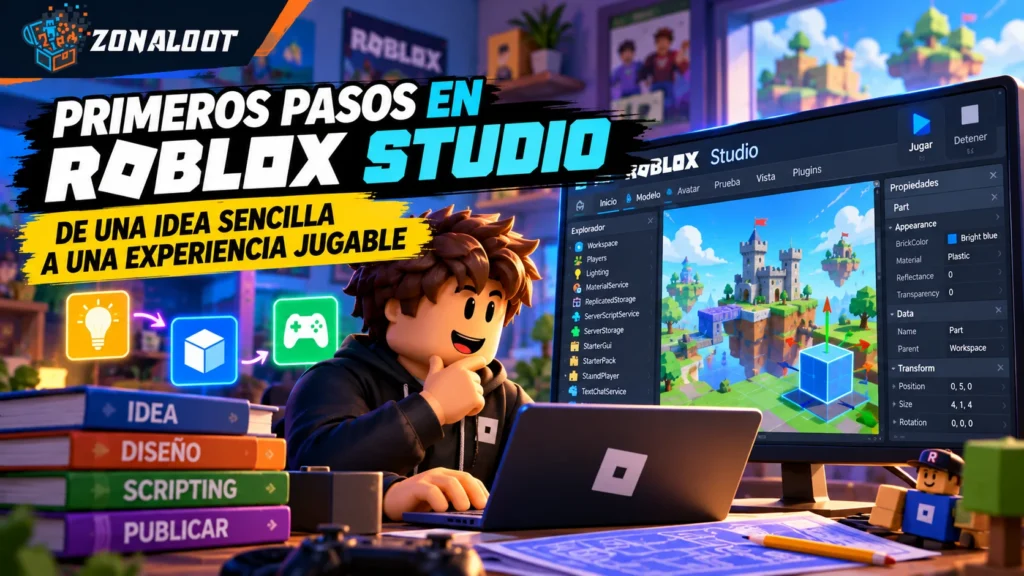
Al abrir el proyecto, concéntrate en tres áreas. La vista central muestra el mundo en tres dimensiones. El Explorador organiza los objetos que contiene; la ventana Propiedades muestra lo que puedes cambiar en el objeto seleccionado. Si no ves alguna de estas ventanas, puedes abrirla desde las opciones de la interfaz de Studio.
No intente memorizar todos los botones. Busca los que necesitas ahora: insertar una pieza, moverla, cambiar su tamaño, rotarla y anclarla. Selecciona la base y observa cómo aparece en el Explorador. Luego haz clic en un objeto del mundo y mira cómo cambian sus propiedades. Esa relación entre «lo que veo», «cómo se llama» y «qué puedo modificar» será mucho más útil que recorrer menús al azar.
Un hábito pequeño ayuda desde el principio: renombra lo que construyes. «Salida», «SaltoCorto» o «Meta» son nombres más claros que una larga lista de objetos llamados Part. Cuando tengas que corregir algo, lo encontrarás sin depender de recordar su posición exacta en el escenario.
Construye primero un recorrido reconocible
Coloque una pieza cerca del punto de aparición y úsala como salida. Agregue después otra a una distancia que parezca alcanzable y una tercera un poco más lejos. Antes de extender la ruta, pulsa Jugar e intenta completar esos primeros saltos. Construir y probar por tramos evita terminar un mapa entero para descubrir que el segundo salto era imposible.
Las piezas básicas de Roblox Studio pueden convertirse en bloques, esferas, cilindros y otras formas. Puedes insertarlas desde la barra de herramientas y ajustar su posición, tamaño y orientación con las herramientas de transformación o desde Propiedades. Para empezar, los bloques suelen ser suficientes: dejan ver bien los bordes y facilitan evaluar dónde aterriza el personaje.
Selecciona las plataformas y activa la propiedad Anchored, llamada Anclado según el idioma de la interfaz. Una pieza anclada permanece en su sitio cuando se ejecuta la experiencia; si olvidas hacerlo, la física puede moverla o hacerla caer. Comprueba también CanCollide, la propiedad que determina si otros objetos y personajes pueden chocar con ella. Una plataforma que se ve sólida, pero no tiene colisión, no sostendrá al jugador.
Deja espacio suficiente para ver hacia dónde ir. No necesitas llenar los huecos con decoración: el vacío comunica que hay un salto. En cambio, si dos plataformas están demasiado cerca o se superponen, quizás no se entienda cuál es el siguiente paso. Usa el color con intención: uno para señalar el inicio, otro para la ruta y uno distinto para la meta.
El punto de aparición merece su propia revisión. Debe dejar al personaje sobre una superficie segura y orientada de manera que pueda identificar el recorrido. Si aparece lejos, cae nada más entrar o tiene que girar la cámara para encontrar la primera plataforma, corrige eso antes de añadir más obstáculos. La primera impresión del jugador empieza en el lugar donde aparece, no en la parte más bonita del mapa.
Prueba con los pies del jugador
Mirar el circuito desde arriba no demuestra que se pueda jugar. En Studio, la opción Test inicia una prueba con tu avatar desde un punto de aparición; Test Here te coloca cerca de la posición actual de la cámara; Run ejecuta la simulación sin insertar tu personaje. Para evaluar los saltos, utiliza una modalidad que incluye el avatar y termina la prueba con Stop antes de volver a editar.
Haz el recorrido sin utilizar la cámara de edición para adelantarte. Pregúntate si el primer salto parece posible, si puedes calcular dónde caerás y si la siguiente plataforma se ve después de aterrizar. Un obstáculo puede ser alcanzable y seguir siendo confuso. Si fallas, identifica la causa antes de reducir la dificultad: tal vez la plataforma es estrecha, la distancia es excesiva o la dirección del salto no se distingue.
Cambia una cosa por vez. Acerca de una plataforma y vuelve a probar. Si eso resuelve el problema, ya sabes qué fallaba. Si modificas a la vez tamaño, distancia y orientación, será más difícil entender qué hizo que el recorrido mejorara.
Pruebe también los bordes del circuito. ¿Se puede saltar directamente desde la salida hasta la meta y evitar toda la ruta? ¿Hay una zona desde la que el personaje queda atrapado? ¿El reinicio tras caer permite volver a intentarlo con facilidad? No todas estas situaciones son fallos graves, pero debes decidir si forman parte del diseño o si ocurren por accidente.
Para esta primera experiencia, considera terminada la versión básica cuando puedas entrar, identificar la meta y alcanzarla varias veces sin necesitar instrucciones externas. Ese criterio es más útil que preguntarte si el mapa «ya parece un juego grande».
Agrega una sola sorpresa interactiva
Cuando la ruta sencilla funcione, puedes incorporar una plataforma que desaparezca y reaparezca. Así aprenderás por qué un script debe modificar tanto el aspecto como el comportamiento de una pieza. Si solo la haces invisible, puede seguir siendo sólida; si solo desactivas la colisión, el jugador verá una plataforma sobre la que no puede apoyarse. Roblox utiliza Luau para programar estos comportamientos y su documentación emplea precisamente las propiedades Transparency y CanCollide en este tipo de ejemplo.
Inserta una pieza, llámala «PlataformaTemporal», colócala en un tramo que ya hayas probado y déjala anclada. Desde el Explorador, añade un Script dentro de esa pieza. La referencia script.Parentpermitirá que el código actúe sobre la plataforma que lo contiene.
Puedes usar este ejemplo breve para comprender el comportamiento:
lualocal plataforma= script.Parentwhiletruedo task.wait(4) plataforma.Transparency=1 plataforma.CanCollide=false task.wait(2) plataforma.Transparency=0 plataforma.CanCollide=trueend
La plataforma permanece visible unos segundos, desaparece durante otros y vuelve a aparecer. Lo importante no es conservar esos tiempos, sino probar si el jugador puede observar el patrón y decidir cuándo saltar. El bucle incluye esperas; Roblox advierte que un bucle continuo sin task.wait()puede impedir que la experiencia funcione con normalidad.
Colócala donde el jugador pueda verla antes de necesitarla, no como una trampa imposible de anticipar. Haz varias pruebas: espera quieto, salta justo cuando cambia y observa qué ocurre si fallas. Si el momento resulta difícil de leer, ajusta la duración o simplifica el tramo anterior. Añadir interacción no consiste en sorprender al jugador a cualquier precio, sino en darle algo que pueda aprender.
Si el script no funciona, abre la ventana Salida. Studio muestra allí errores de los scripts y mensajes útiles para localizar problemas. Comprueba también que el script esté dentro de la pieza correcta y que no hayas cambiado el nombre de una propiedad al escribirla.
Guarda el progreso antes de ampliarlo.
Guardar y hacer pública una experiencia son pasos diferentes. Desde Archivo > Publicar en Roblox puedes asignarle un nombre, escribir una descripción y asociar el proyecto a tu cuenta. Las experiencias nuevas comienzan como privadas, de modo que publicar el trabajo para guardarlo no significa abrirlo automáticamente a todo el mundo. Vuelve a publicar después de cambios importantes para conservar la versión más reciente.
Ponle un nombre que describa lo que hay, aunque sea provisional. Una descripción como «Ruta breve de saltos con una plataforma que aparece y desaparece» es más honesta y útil que anunciar sistemas que todavía no existen. Si más adelante decide compartirla, revisa los dispositivos seleccionados y pruébala en los que realmente quieras admitir.
No des por hecho que cualquiera podrá entrar mediante un enlace mientras la experiencia siga privada. Roblox distingue entre acceso privado y otras opciones de audiencia, y hacer la pública o abrir pruebas a personas invitadas puede implicar requisitos adicionales. Antes de pedirle a alguien que la pruebe, verifique en el panel de creación qué acceso ha configurado y qué condiciones se aplican a su cuenta.
Cuando sí puedas invitar a un probador, observa sin explicarle el recorrido de inmediato. Si no encuentra el inicio o no reconoce la meta, has descubierto algo que tu propia familiaridad con el mapa te impidió ver. Pregunta dónde dudó y qué pensó que debía hacer. Esa respuesta te ayudará más que un simple «me gustó».
Dudas normales del primer proyecto
¿Necesito saber programar para empezar? No. Puedes construir un recorrido jugable con piezas, colisiones, un punto de aparición y una meta visible. Aprende scripts cuando tengas una necesidad concreta, como hacer que una plataforma cambie de estado. Studio ofrece herramientas de construcción y programación, pero no tienes que usarlas todas en el primer proyecto.
¿Conviene usar modelos de la Toolbox? Puede ser útil más adelante, pero para este ejercicio construir con piezas básicas te permite entender qué contiene el escenario y cómo responde cada objeto. La Toolbox incluye recursos de Roblox y de la comunidad; si incorpora uno, examina qué agregó al Explorador y vuelve a probar la experiencia.
¿Por qué funciona en la vista de edición y falla al jugar? Editar muestra dónde pusiste los objetos; Probar revela cómo actúan la física, las colisiones y los guiones. Revisa primero si las plataformas están ancladas, si tienen colisión y si el personaje aparece donde esperabas. Después mira la ventana Salida si hay código involucrado.
¿Cuándo debes añadir monedas o recompensas? Cuando ya puedas explicar qué aportarán al recorrido. Si una moneda invita a probar una ruta alternativa, puede tener sentido; si solo llena un espacio vacío, quizás convenga mejorar primero los saltos. No necesitas recompensas para demostrar que tu idea se puede jugar.
Una base pequeña que sí funciona
Tu primera experiencia no tiene que parecer terminada para ser valiosa. Si el jugador aparece en un lugar claro, comprende que debe llegar a una meta, puede recorrer el camino y volver a intentarlo cuando falle, ha construido un ciclo completo. A partir de ahí, cada nueva pieza tiene una pregunta que responde: ¿mejora la orientación, crea una decisión interesante o hace más agradable la partida?
Conserva esa versión sencilla antes de expandirla. Te servirá para comparar cambios y recordar que una experiencia jugable comenzó con algo concreto: una idea fácil de explicar, unas pocas plataformas y la disposición a pulsar «Jugar» tantas veces como haría falta.
Deja una respuesta