
Opciones gráficas de Free Fire: qué revisar si el juego no funciona con fluidez

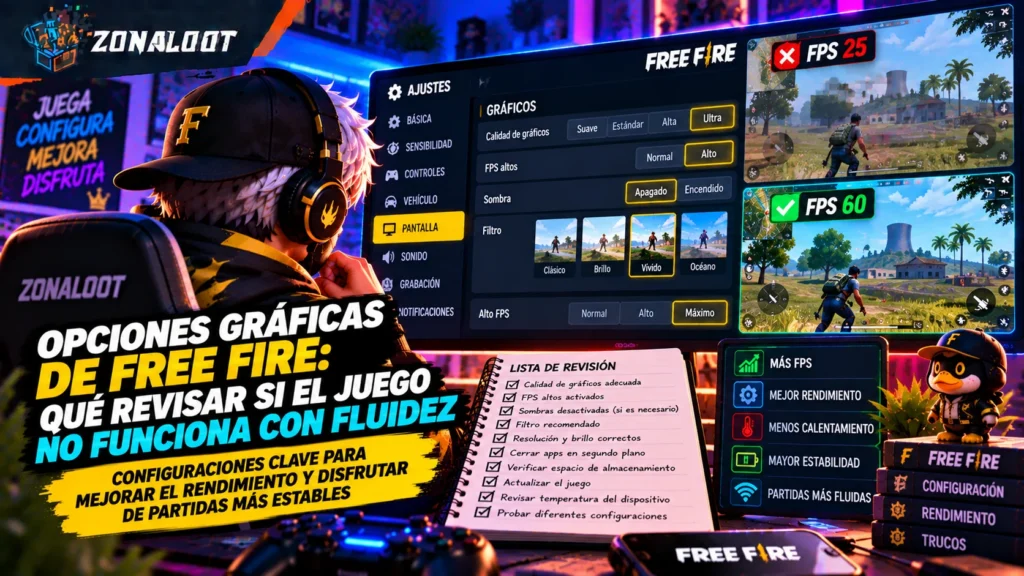
Cuando Free Fire va lento, la primera reacción suele ser culpar al internet o al dispositivo. A veces el problema está ahí, pero en muchos casos la causa es una combinación de opciones gráficas que exige más de lo que el teléfono puede ofrecer de manera estable. Ajustar esos parámetros no significa jugar «feo», sino encontrar un punto en el que el juego se vea aceptable y, sobre todo, funcione con fluidez.
Esta guía te ayuda a revisar las opciones gráficas de Free Fire con un orden lógico, para que no cambies todo a la vez y termines sin saber qué ayudó y qué empeoró las cosas. El objetivo es que identifiques los ajustes que más impacto tienen en tu caso concreto y los adaptes a tu forma de jugar.
- Empieza por confirmar que el problema es gráfico
- Revisa la configuración gráfica dentro del juego
- Calidad gráfica frente a fluidez: el equilibrio práctico
- Efectos, sombras y detalles: lo que más cuesta renderizar
- Resolución y tamaño de pantalla: menos píxeles, más rendimiento
- Calentamiento y batería: cuando el dispositivo se protege solo
- Otras configuraciones del dispositivo que influyen
- Un método ordenado para probar cambios
- Señales de que vas por buen camino
- Preguntas frecuentes
- Ajustar para jugar, no para presumir configuración
Empieza por confirmar que el problema es gráfico
Antes de tocar la configuración, conviene asegurarse de que la lentitud viene de los gráficos y no de otro factor. Hay diferencias claras entre un problema de rendimiento gráfico y uno de conexión o de dispositivo.
Si el juego se traba, da tirones o se siente «pesado» al mover la cámara, especialmente en zonas abiertas o con muchos efectos, es probable que sea un tema gráfico. Si, en cambio, los personajes se teletransportan, las balas no registran o el mensaje de «conexión inestable» aparece con frecuencia, el origen puede ser la red.
También puede haber un problema general del dispositivo: si otras aplicaciones van lentas, el sistema se cierra solo o el teléfono se calienta mucho incluso fuera del juego, lo primero que deberías revisar es el estado del dispositivo (espacio libre, actualizaciones, temperatura), no solo las opciones de Free Fire.
Una prueba sencilla es jugar una partida normal y observar cuándo ocurren los tirones. Si suceden sobre todo al girar rápido, al haber explosiones o al entrar en zonas con muchos elementos, apunta a los gráficos. Si aparecen en momentos concretos de carga de mapa o al cambiar de área, puede haber también un componente de lectura de datos del dispositivo.
Revisa la configuración gráfica dentro del juego
Free Fire incluye un menú de configuración donde se pueden ajustar aspectos relacionados con los gráficos y el rendimiento. Aunque los nombres exactos pueden variar según la versión y el dispositivo, lo habitual es encontrar opciones que controlan la calidad visual y la fluidez.
Si tu dispositivo es antiguo o de gama baja, prioriza las opciones que favorecen la fluidez sobre el detalle visual. No se trata de poner todo al mínimo de forma automática, sino de probar combinaciones que mantengan una imagen aceptable sin saturar el procesador gráfico.
Una estrategia útil es empezar con una configuración conservadora (calidad baja o media-baja) y subir gradualmente solo aquellos aspectos que notes que no afectan demasiado el rendimiento. Así evitas partir de un punto tan exigente que el juego apenas sea jugable.
Calidad gráfica frente a fluidez: el equilibrio práctico
La opción que más impacto tiene en la fluidez suele ser la calidad gráfica general. Cuando está en un nivel alto, el juego renderiza más detalles, sombras, efectos y texturas, lo que exige más trabajo al procesador gráfico. En dispositivos limitados, eso se traduce en menos cuadros por segundo y más tirones.
Bajar la calidad gráfica no significa que el juego se vuelva injugable. En muchos casos, la diferencia visual entre un nivel medio y uno bajo es menos importante de lo que parece durante una partida rápida. Lo que sí notas de inmediato es si el movimiento de la cámara es suave o si va a saltos.
Si tu prioridad es competir, da más peso a la fluidez. Una imagen un poco menos detallada pero con movimiento estable te permite reaccionar mejor en los duelos. Si juegas más por diversión y tu dispositivo lo permite, puedes permitirte subir un poco la calidad, siempre comprobando que no aparezcan tirones en situaciones intensas.
No existe un valor «correcto» universal. La configuración ideal depende de tu dispositivo, de la versión del juego y de tu propia sensibilidad a los cambios visuales. Por eso, la recomendación es probar en partidas reales, no solo en el menú o en el lobby.
Efectos, sombras y detalles: lo que más cuesta renderizar
Dentro de las opciones gráficas, algunos elementos consumen más recursos que otros. Aunque no todos los dispositivos muestran las mismas opciones desglosadas, conviene saber qué aspectos suelen ser los más exigentes.
Los efectos de explosiones, humo y habilidades especiales requieren cálculos adicionales en tiempo real. En dispositivos justos, mantener muchos efectos activos puede provocar caídas de rendimiento en medio de un combate, justo cuando más necesitas fluidez.
Las sombras y los reflejos también tienen un coste alto. Mejoran la sensación de profundidad y realismo, pero obligan al procesador gráfico a calcular cómo la luz interactúa con los objetos y personajes. Si notas que el juego va más lento en zonas con muchas estructuras o al haber varios personajes juntos, bajar la calidad de sombras puede ayudar.
Los detalles del entorno, como vegetación densa, decoración de edificios o elementos del mapa, suman carga gráfica. No siempre hay una opción específica para esto, pero al reducir la calidad general del gráfico, normalmente se simplifica también la cantidad y complejidad de estos elementos.
Si tu menú de configuración permite ajustar estos aspectos por separado, prueba a bajar primero los más costosos (efectos y sombras) y deja la calidad de texturas en un nivel intermedio. Así mantienes una imagen razonable sin sobrecargar el dispositivo en los momentos críticos.
Resolución y tamaño de pantalla: menos píxeles, más rendimiento
Algunos dispositivos permiten elegir la resolución a la que se ejecuta el juego o aplicar un escalado interno. Renderizar menos píxeles reduce la carga del procesador gráfico y puede mejorar notablemente la fluidez.
Si tu teléfono ofrece opciones de resolución o modo de rendimiento en los ajustes del sistema, prueba a seleccionar una resolución más baja para Free Fire. La imagen será algo menos nítida, pero el movimiento puede volverse mucho más estable.
En dispositivos sin esa opción explícita, el juego puede adaptar automáticamente la resolución según la calidad gráfica elegida. En esos casos, bajar la calidad general suele implicar también una reducción interna de la resolución de renderizado.
No es necesario llevar la resolución al mínimo absoluto. Un punto intermedio donde la imagen siga siendo legible y los personajes se distingan bien suele ser suficiente para notar una mejora en el rendimiento sin sacrificar demasiado la claridad visual.
Calentamiento y batería: cuando el dispositivo se protege solo
Un factor que a menudo se pasa por alto es el calentamiento. Cuando el dispositivo alcanza cierta temperatura, el sistema puede reducir el rendimiento del procesador para proteger los componentes. Ese «throttling» se nota como una caída repentina de fluidez después de un rato jugando.
Si notas que el juego empieza fluido y luego va peor, especialmente si el teléfono se siente caliente al tacto, es probable que el calentamiento esté limitando el rendimiento. En esos casos, bajar las opciones gráficas ayuda, pero también conviene revisar hábitos de uso.
Jugar con el teléfono enchufado, especialmente con cargadores rápidos, puede aumentar la temperatura. Lo mismo ocurre si juegas en un ambiente muy caluroso o con el dispositivo dentro de una funda gruesa que dificulta la disipación del calor. Intenta jugar en un lugar fresco, sin cubrir demasiado la parte trasera del teléfono y, si es posible, sin estar cargando.
Algunos dispositivos tienen modos de ahorro de energía o de rendimiento que afectan a cómo se comportan los juegos. Si activas un modo de ahorro extremo, el sistema puede limitar la potencia disponible para el juego, reduciendo la fluidez. Revisa la configuración de batería y rendimiento de tu teléfono y elige un modo equilibrado cuando vayas a jugar.
Otras configuraciones del dispositivo que influyen
Más allá de las opciones dentro de Free Fire, hay ajustes del propio dispositivo que pueden afectar al rendimiento gráfico.
Cierra aplicaciones que estés usando en segundo plano, especialmente aquellas que consumen muchos recursos, como navegadores con muchas pestañas abiertas, aplicaciones de edición o juegos en pausa. Liberar memoria RAM puede evitar cierres inesperados y mejorar la estabilidad.
Evita usar «limpiadores» o aplicaciones que prometen aumentar el rendimiento de forma mágica. En muchos casos, lo único que hacen es cerrar procesos que el sistema volverá a abrir, consumiendo más recursos en el proceso. Es más efectivo gestionar manualmente las aplicaciones que realmente no necesitas mientras juegas.
Si tu dispositivo lo permite, revisa si existe una opción de «modo juego» o «game launcher» que permita priorizar recursos para el juego. Estas herramientas, cuando están bien implementadas, pueden ayudar a mantener una mayor estabilidad de cuadros por segundo.
Un método ordenado para probar cambios
El error más común al ajustar opciones gráficas es cambiar demasiadas cosas a la vez. Si bajas la calidad, desactivas efectos, cambias la resolución y modificas el modo de energía en la misma sesión, no podrás saber qué ajuste resolvió el problema.
Aplica un enfoque paso a paso:
- Anota o toma una captura de tu configuración actual antes de cambiar nada.
- Modifica un solo parámetro, preferiblemente el que sospechas que más impacto tiene (calidad gráfica general).
- Juega al menos una partida completa y observa si los tirones mejoran, empeoran o siguen igual.
- Si mejora, mantén el cambio; si no, vuelve al punto anterior y prueba con otro ajuste.
- Repite el proceso con los siguientes elementos: efectos, sombras, resolución y opciones del dispositivo.
Este método parece lento, pero en realidad ahorra tiempo. En lugar de pasar días probando combinaciones al azar, construyes una configuración que sabes que funciona en tu dispositivo y con tu forma de jugar.
Puedes usar partidas normales para las pruebas, ya que reflejan mejor las condiciones reales que el lobby o el campo de entrenamiento. Presta atención a los momentos donde antes notabas más problemas: giros rápidos, zonas abiertas, combates con varios jugadores y efectos simultáneos.
Señales de que vas por buen camino
Sabrás que estás cerca de una configuración adecuada cuando:
- El movimiento de la cámara se sienta estable, sin tirones evidentes al girar.
- Las caídas de rendimiento sean menos frecuentes y menos intensas.
- El dispositivo se caliente menos o tarde más en alcanzar una temperatura alta.
- La batería dure más tiempo en sesiones de juego similares.
No busques una perfección absoluta. Es normal que haya pequeñas fluctuaciones en situaciones muy exigentes. Lo importante es que la experiencia general sea cómoda y que no haya momentos en los que el juego se vuelva difícil de controlar por falta de fluidez.
Preguntas frecuentes
¿Bajar los gráficos afecta mi rendimiento en el juego? Puede afectarte de forma positiva. Una configuración más ligera suele traducirse en más fluidez, lo que te permite reaccionar más rápido en los duelos. La pérdida de detalle visual rara vez compensa la ganancia en estabilidad.
¿Debo poner todo al mínimo para que vaya bien? No necesariamente. Empieza con una configuración baja o media-baja y sube gradualmente solo los aspectos que no provoquen tirones. Así mantienes una imagen aceptable sin sacrificar fluidez.
¿Por qué el juego iba bien y de repente va lento? Puede deberse a una actualización del juego, a un cambio en la configuración del dispositivo, a la acumulación de calor o a que el sistema está limitando el rendimiento por batería baja o modo de ahorro. Revisa cambios recientes en tu teléfono y en el juego.
¿Influye la conexión en la fluidez gráfica? La conexión afecta principalmente al registro de acciones y a la sincronización con otros jugadores, no a la fluidez del renderizado. Si el problema son tirones al mover la cámara, es más probable que sea gráfico; si los personajes se teletransportan, revisa tu red.
Ajustar para jugar, no para presumir configuración
Las opciones gráficas de Free Fire no están pensadas para lucir en una captura, sino para que puedas jugar con comodidad en tu dispositivo real. Si una configuración más baja te da más fluidez y menos calentamiento, esa es la configuración correcta para ti, aunque visualmente no sea la máxima posible.
La próxima vez que sientas el juego pesado, no cambies todo a la vez. Revisa primero si el problema es realmente gráfico, luego ajusta la calidad general y, después, fineza con efectos, sombras y opciones del dispositivo. Con paciencia y método, terminarás con un equilibrio que te permita concentrarte en lo importante: jugar sin distracciones técnicas.
Deja una respuesta